










ゼルダ無双 厄災の黙示録 TREASURE BOX トレジャーボックス


(3344件)
Pontaパス特典
サンキュー配送
6960円(税込)
70ポイント(1%)
Pontaパス会員ならさらに+1%ポイント還元!
送料
(
)
3344
配送情報
お届け予定日:2026.05.20 0:24までにお届け
※一部地域・離島につきましては、表示のお届け予定日期間内にお届けできない場合があります。
ロットナンバー
2223849897
お買い物の前にチェック!

Pontaパス会員なら
ポイント+1%
ポイント+1%

三太郎の日に当店でご購入すると最大20%
クーポン配布中!
商品説明
ご覧いただきありがとうございます。ゼルダ無双 厄災の黙示録のトレジャーボックスです。ゲーム以外は未使用です(状態確認のため一度開封はしています)。商品はキズ等ありませんが、内箱が一部破れています(写真2枚目参照)。即購入可能。#ゼルダ無双#厄災の黙示録#Nintendo_Switch#ニンテンドースイッチ#コーエーテクモゲームス。ファミコン フック。終遠のヴィルシュ -EpiC:lycoris--ErroR:salvation-。Switch マリオカート&マリオパーティ&ポケモン&桃鉄セット。Nintendo Switch Lite 本体 ブルー。龍の国 ルーンファクトリー Switch版 【Amazon.co.jp限定特典】レビュー
商品の評価:
4.3点(3344件)
- ミヤヒロヒロ
- メッセンジャーにてAV出力端子(PIN出力)付きのムービーを使用したくて購入しました 何故かヤフーは認識せず(>_<) MSNでは大丈夫でした(^O^)ヤフーにて認識しなかったので星は一つ減らしました
- ichi-me
- UPSの固定に使用しました。 幅の調整もできるしベルトの長さも十分ありますのでいろいろ応用が利きそうです。 床との接着は固定板の全面ではなく、両端と中央部のみに耐震粘着ゴムが付いています。 それでも接着面積は十分なようで、しっかり取り付けることができました。 接着が難しいような床面でも固定板をドリルなどで穴あけ加工すればネジ止めなどでも対応できそうです。 値段は少々高いですが、信頼性の求められる場面にはオススメです。
- ttyyyan
- 初期のDC-MC35UL/Nを使っていたのですが、tsファイルの再生が出来るこの機種を購入しました。 早速tsファイルの再生をしてみましたが、無事に再生できました。(ただしスクランブルがかかっていないtsファイルです。) 当然の事とはいえ、地デジで直接見る画質なのでとても綺麗です。 私の利用法から言えば十分満足ですが、何点か気がついた点を何点か上げておきます。 ○排熱ファンが付いた。前機種では熱暴走によるフリーズ問題があったようですが、それの対策でしょうか。 ファンスピードは設定画面から高速・標準・低速が選べます。デフォルトは高速になっていますが、高速だと結構ファンの音が耳につきます。 今は標準にして試している途中です。 ●HDDの取付はスライド式。簡単に取外し出来るカセット式かと思っていましたが、ガイドレールをねじ止めして挿入しケーブルを接続するタイプでした。これはちょっと残念。 ●本体の時刻設定が手動のみ。 どうせネットに繋げられるのだったらNTPで自動時刻合わせ出来るようにして欲しかった。 ●HDDの初期化がちょっと特殊。 HDD取付けて最初の起動の際に初期化画面が出てきます。タイムシフト用バッファ領域とか録画領域とかFAT32領域などナビにしたがって設定します。基本的にNTFSが最大に取れるように設定しましたが、1TBのHDDで750GBのNTFS領域となりました。録画機能を使用しない場合はもっとNTFS領域を広く取れるように出来ないものかな〜。
- フレンチ75
- 東芝の太陽光発電モニタ(オムロン製)がUSB接続のため、LAN接続化できればと思い購入しました。 モニタが仮想COMポートで通信する仕様のためか、本品と接続し認識するところまでは進んだものの、通常このモニタが使用するものとは異なるドライバが要求され、そのドライバは検索しても見つからず…という感じで使用できませんでした。 もちろん製品の動作そのものは問題なく、外観もアウトレットと謳いながら大変綺麗なものでした。 時間が取れたらじっくり弄ってみようと思いますが、私のような使い方がイレギュラーのような気もしますので、似たような目的で購入を検討する方はご一考ください。 100BASEながらUSB機器を簡単にLAN上に置けるのは便利ですし、色々な使い方がありそうです。
- コアラmam
- 若干スピード遅いような気がするがモバイルではこんなものですかねー。
- haruシナモン
- 使用上、問題ありませんでした。 他店と比べても、非常にリーズナブルだと思います。
- o707
- 使用していたブロードバンド・ルーターが壊れ(泣) 買い替えとなりました。 . 使用環境はメインPCを有線で接続 その他、ノートとゲーム機(PSP・DS・PS3)を無線で使用 . この機種は無線onlyでなく有線でも4台接続できます。 . 通信速度のロスについては? 体感できる人は凄いとしか言えません(爆) ・ 到達距離は使用する環境でも変わると思いますので・・・ 飛びすぎなぐらい?と私は思いますが(笑) . ◎私の場合は接続設定は下記の感じでした。 . 1)プロバイダーのIDやパスの書いた書類を用意 . 2)モデム・PCの電源を切る (電源を切った時間を覚えておく) . 3)PCとモデムをつないでいるケーブルを外し (私は面倒なんでモデム側のみを外しPC側はそのままに) . 4)モデムとルーターをつなぐ (背面の写真、電源直上の青色の差込口) (LANケーブルは付属してました) . 5)3)で外したケーブルをルーターにつなぐ (背面の写真、私は一番上の差込口につなぎました) . 6)モデムの電源を切ってから20分以上経過している事を確認 (推奨は30分らしいです) . 7)モデム・ルーター・PCの電源を入れる . 8)PC起動後、付属のソフトを立ち上げる . 9)あとは、指示に従いプロバイダーのIDやらパスを入力 . 10)接続に成功したら、PCの復元ポイントを作り再起動 . 以上で完了!これだけです(汗) . 注意しなければならないのは! 結線して直ぐに電源を入れないこと! 一定以上、モデムの電源が切れている事が重要です。 . モデム内に、それまでの設定が残っている為 接続が正常に出来なくて(汗) 再設定しないといけなくなる場合が有ります。 . この商品は面倒な接続や設定がありませんから 確かに簡単設定といっても良い製品だと思いますよ(笑) 価格も安い〜 ・
- moe10moe
- 非常に安い!と言えるでしょう!w 問題なく使用できました。
- KOBAALPH25W
- 本当に小さいアダプタですが、プリンタ(MP600)に差してパソコンでBluetoothを探しただけで使えるようになりました。こりゃ便利です。
すべて見る
お店の情報
7,367


連絡・応対
4.3
配送スピード
4.3
梱包
4.3


お店の商品を探す
注目の特集

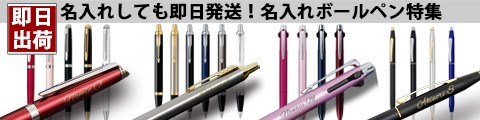






ボールペン 名入れ パーカー IM ボールペン 8色選択可 即日 名入れ可 送料無料 メール便専用商品
4,290円(税込)
190